Sabtu, 30 Mei 2009

Animasi tulisan bergerak


Tutorial Photoshop kali ini akan membahas cara pembuatan efek tulisan bergerak ( animasi ) dengan format file gif. Animasi ini dibuat dengan program photoshop pada awalnya, kemudian proses pembuatan animasinya dengan menggunakan Adobe Image Ready. Jika photoshop yang digunakan adalah versi CS3, maka animasi ini bisa dibuat langsung dengan Photoshop, tanpa harus menggunakan image ready.

Tutorial pembuatan animasi tulisan dengan Photoshop

Langkah 1
Buatlah sebuah file baru dengan Photoshop. Ukuran file bisa disesuaikan dengan kebutuhan Anda. Pada tutorial ini, saya menggunakan sebuah file yang berukuran 468 x 60 pixel; 72 dpi; RGB; content=white.

tutorial photoshop animasi 1

Langkah 2
Buatlah sebuah tulisan dengan menggunakan Type tools pada Photoshop.

tutorial photoshop animasi 2

Langkah 3

  • Jika Anda menggunakan versi Photoshop 7 hingga CS:
    Klik icon Jump to Image ready. Icon ini terletak di sebelah bawah pada Tools Box. Anda juga bisa memilih menu File > Jump To > Adobe ImageReady 7.0 (pada Photoshop 7), atau File > Edit in Image Ready (pada Photoshop CS).

    tutorial photoshop animasi 3

  • Jika Anda menggunakan versi Photoshop CS3:
    Pilih menu Window > Animation

    tutorial photoshop animasi 4

Langkah 4
Akan Anda dapati sebuah palet panjang di sebelah bawah (bentuk tampilan relatif sama baik pada Image Ready ataupun Photoshop CS3).

tutorial photoshop animasi 5

Jika perlu, perlebar tampilan palet ini dengan melakukan klik dan geser pada sudut kanan bawah palet tersebut.

Langkah 5
Geser tulisan hingga ke sebelah kiri luar dari background yang putih, hingga seluruh tulisan tidak nampak.

tutorial photoshop animasi 6

Langkah 6
Klik icon Duplicate current frame.

tutorial photoshop animasi 7

Langkah 7
Sekarang ada 2 frame pada palet Animation. Pastikan yang terpilih sekarang adalah frame kedua.
Geser lagi tulisan hingga sisi kanan luar dari background.

tutorial photoshop animasi 8

Langkah 8
Klik icon Tweens animation frames.

tutorial photoshop animasi 9

Tujuan penggunaan Tween ini adalah untuk mempermudah pembuatan frame-frame animasi. Tween akan menambahkan frame secara otomatis berdasarkan perbedaan posisi, ukuran, tranparansi, dan efek pada obyek.

Kemudian akan muncul kotak dialog baru, seperti gambar tutorial berikut ini.

tutorial photoshop animasi 10

Pada kotak dialog ini, kita bisa mengatur:

  • Tween with: digunakan untuk memilih frame mana yang akan kita gunakan sebagai dasar animasi berdasarkan frame yang aktif. Karena kita aktif pada frame kedua, maka yang tepat adalah Previous Frame.
  • Frame to Add: digunakan untuk memilih jumlah frame yang akan ditambahkan. Semakin banyak jumlah frame, animasi akan semakin nampak halus, tetapi ukuran file hasil jadinya akan semakin besar.
  • Layers: digunakan untuk memilih animasi pada antara semua layer, atau hanya pada layer yang aktif saja.
  • Parameters: digunakan untuk memilih jenis perubahan obyek yang digunakan sebagai dasar animasi

Langkah 9
Klik icon Plays/stops animation.

tutorial photoshop animasi 11

Animasi sudah jadi. Jika Anda menginginkan pengaturan kecepatan animasi, bisa Anda pilih dari tulisan 0 sec disebelah bawah frame.

tutorial photoshop animasi 12

Jika pengaturan kecepatan ini akan dilakukan pada banyak frame sekaligus, maka klik sebuah frame, kemudian tekan dan tekan tombol Shift, lalu klik frame yang lain. Bisa juga dengan Ctrl + klik frame yang lain. Setelah terpilih banyak frame sekaligus, baru ubah kecepatannya. Pengubahan kecepatan animasi akan berlaku pada semua frame yang terpilih.

Untuk menyimpan hasil animasi, pilihlah menu File > Save Optimized pada Adobe ImageReady. Atau File > Save for Web & devices pada Photoshop CS3. Pastikan format file yang dipilih adalah gif.

Berikut ini adalah hasil dari tutorial ini, sebuah tulisan dengan efek gerak yang disimpan dengan format file gif.

tutorial photoshop animasi 12

Silahkan dicoba dan digunakan sebagai tambahan materi belajar photoshop. Berikut ini ada 2 buah contoh file lain. Silahkan dicoba sendiri juga untuk membuat seperti gambar-gambar berikut ini.

Gambar contoh animasi 1

animasi photoshop 1

Gambar contoh animasi 2

animasi photoshop 2

Cara memberi watermark pada foto


Pada tutorial kali ini kita akan belajar cara membuat watermark pada foto dengan Photoshop. Watermark secara arti kata adalah tanda air. Dimaksudkan sebagai sebuah penanda obyek. Baik itu obyek yang berwujud gambar, suara, dan video. Misalnya pada sebuah gambar, watermark biasanya digunakan sebagai penunjuk keasliannya, bisa juga untuk memberi sebuah tanda hak cipta pembuatnya. Gampangnya saja, silahkan Anda lihat uang kertas, pada uang tersebut akan nampak sebuah gambar / tulisan lain jika dilihat dari sudut pandang / cahaya tertentu.

Ada beberapa penyebab saya menuliskan tutorial ini, yang pertama karena kemarin malam ada salah seorang pengunjung yang bertanya kepada saya (maaf saya lupa id YM-nya, dan walaupun id-nya ingat pun tidak akan saya tulis disini untuk menjaga privasi beliau). Itu mengingatkan saya kalau saya memang belum pernah menuliskan materi tentang ini, padahal lumayan penting jika kita akan menggunakan internet sebagai media mempublikasikan gambar-gambar hasil editan kita.

Yang kedua karena secara tidak sengaja saya kemarin browsing gambar-gambar di Google Image, dan melihat ada beberapa gambar yang pernah saya buat. Gambar yang dimunculkan di situs lain, dan yang paling nyebelin, sudah tidak menuliskan siapa penulisnya, e malah diaku-aku sebagai buatan dia (padahal sudah jelas di gambar tersebut saya berikan watermark yang sadewo-photology dulu).
:)

Oleh karena itu, dalam penggunaan gambar, apalagi gambar yang berada di internet, penggunaan watermark sangatlah lazim dilakukan. Biasanya ini untuk menuliskan informasi hak cipta pembuatnya. Watermark pada file gambar, bisa dibuat nampak (visible watermark), bisa juga dibuat tidak nampak (invisible watermark). Pada tutorial kali ini, yang kita pelajari adalah pembuatan watermark yang nampak. Biasanya tulisan yang saya berikan pada gambar-gambar pada blog Belajar Tutorial Photoshop ini, dan sadewo-photology dulu hanya tulisan biasa saja. Yang penting ada tulisannya, dan kadang malah saya buatkan menjadi brush. Jadi tinggal klik satu kali maka di gambar sudah jadi watermark-nya.

Tulisan watermark ini, akan kita buat dengan efek. Sehingga tulisan masih nampak, tetapi tidak begitu mengganggu tampilan foto aslinya, karena hanya akan kita buat samar / transparan saja. Kalau soal mengganggu, jelas akan mengganggu, tapi ya memang seperti ini caranya. Kecuali kalau yang kita buat adalah watermark yang invisible.

Untuk pembuatan watermark yang tidak nampak (invisible), bisa dibuat dengan memberikan informasi tambahan pada file gambar. Informasi tambahan tersebut tidak bisa kita lihat secara langsung, namun harus dengan program - program tertentu yang mampu membaca informasi data exif. Masih ingat dengan data exif?

Langkah pembuatan watermark dengan Photoshop

Langkah 1
Bukalah sebuah foto / gambar dengan Photoshop. Pada contoh kali ini akan saya gunakan salah satu foto yang pernah saya gunakan pada tutorial foto lama. Ini foto saya sendiri, jadi kalau tidak diberi watermark juga tidak mungkin diaku-aku sebagai foto orang lain (seandainya iya pun, yo wis ben, malah jadi terkenal).

foto tanpa watermark

Langkah 2
Pilihlah Type tool, tool ini ada pada tool box-nya Photoshop. Fungsi tool ini adalah untuk membuat tulisan. Setelah memilih type tool, sekarang aturlah pengaturan yang berada pada option bar. *)

option bar type tool

*) pengaturan ini bisa juga anda lakukan setelah anda membuat tulisannya, dengan cara mengeblok tulisan kemudian baru melakukan pengaturannya.

Pengaturan pokok yang bisa dilakukan adalah:
1. Pemilihan jenis huruf
Jenis huruf bisa dipilih sesuka Anda, namun usahakan untuk memilih huruf-huruf yang tebal. Misalnya Arial Black, Impact, atau yang lainnya. Jika Anda menggunakan Photoshop versi CS2 / CS3, maka saat memilih jenis huruf bisa sekaligus menampilkan preview gambar hurufnya. Namun pada Photoshop versi CS, 7 atau sebelumnya, preview jenis huruf tidak terlihat.

2. Pemilihan ukuran huruf
Ukuran huruf dipilih sesuka Anda, sesuaikan dengan ukuran gambar.

3. Pemilihan warna
Pilihlah warna abu-abu. Kliklah icon kotak kecil berwarna tersebut, hingga muncul kotak dialog Select Text Color. Warna abu-abu terdapat pada nilai: R=128; G=128; B=128; atau isikan kode #808080.

warna watermark

Langkah 3
Klik pada bagian gambar dengan Type tool, hingga muncul I beam (posisi untuk mengetik). Kemudian ketiklah sesuatu kata yang akan Anda gunakan sebagai watermark. Setelah selesai mengetik, pilihlah move tool, atau klik icon commit pada option bar (kanan atas).

gambar tutorial foto

Langkah 4
Sekarang pilihlah menu Layer > Layer style > Bevel and Emboss.
Pengaturan pada menu ini tidak baku. Anda bisa melakukan pengaturan sesuka Anda. Pada gambar ilustrasi tutorial berikut ini adalah contoh pengaturan yang saya lakukan.

tutorial layer style photoshop

Klik OK jika pengaturan sudah Anda lakukan.

Langkah 5
Pada palet layer, ubahlah blending optionnya yang semula Normal menjadi Screen.

tutorial photoshop palet layer

Nah, gambar sudah kita beri watermark, tinggal kita gabung semua layer menjadi satu dengan cara memilih menu Layer > Flatten Image.

Berikut ini gambar yang sudah diberi watermark dengan Photoshop.

tutorial foto dengan watermark

Catatan tambahan:
1. Anda bisa juga menggunakan variasi lain, misalnya dengan memilih warna tulisan yang putih, namun layer blending option yang digunakan adalah Softlight.
2. Jika watermark akan sering terapkan pada gambar, bisa juga dengan mencoba membuat tulisan watermark ini sebagai brush. Jadi tidak perlu menuliskan watermark berulang kali. Tentang efek pada layer style, juga bisa Anda buat sebagai Action.

Selamat mencoba tutorial photoshop untuk memberi watermark ini.

Cara mengganti background foto


Berikut ini cara untuk mengganti foto background dengan Photoshop. Sebenarnya cara ini mudah sekali, sebenarnya sudah sering saya tuliskan caranya di blog ini. Namun karena masih ada beberapa pertanyaan yang sempat saya tampung, yang intinya masih bingung tentang cara mengganti background, dan memang saya juga belum pernah menulis secara langsung judulnya Mengganti background. Maka pada tutorial Photoshop ini saya tuliskan petunjuknya.

Yang menjadi inti saat kita mau mengganti background adalah kita harus memisahkan lebih dulu antara model foto dengan latar belakang foto sebelumnya. Sedangkan cara untuk memisahkannya adalah dengan membuat seleksi. Tentang pembuatan seleksi, bisa dipelajari dari Kategori seleksi. Yang paling mudah namun tidak saya rekomendasikan adalah menggunakan Lasso.

Langkah mengganti background foto dengan Photoshop

Langkah 1
Bukalah foto yang akan diedit dengan Photoshop

tutorial photoshop ganti background 1

Langkah 2
Buat seleksi pada model fotonya.

tutorial photoshop ganti background 2

Langkah 3
Pilih menu Edit > Copy. Kemudian pilih menu Edit > Paste. Hasilnya akan terjadi layer tambahan, bisa Anda lihat di palet layer (palet ini letaknya di kanan bawah)

tutorial photoshop ganti background 3

Langkah 4
Buka file lain yang akan digunakan sebagai background foto. Setelah file ini dibuka, kemudian pilih Move tool. Dengan tool ini, geserlah gambar dari file yang akan digunakan sebagai latar belakang ke arah file yang sudah dicopy dan paste tadi.

tutorial photoshop ganti background 4

Langkah 5
Ubahlah urutan layernya. Buatlah agar urutan layernya seperti gambar dibawah ini.
Untuk memindah urutannya, bisa dilakukan dengan menggeser nama layernya naik atau turun, diarahkan ke perbatasan tiap nama layer.

tutorial photoshop ganti background 5

Gambar sudah terganti backgroundnya.

tutorial photoshop ganti background 6

Caranya mudah, namun membuat seleksi yang detil memang agak rumit, dan diperlukan jam terbang menggunakan Photoshop. Jadi harus sabar dan rajin berlatih.

Memasukkan foto kedalam teks


Tutorial efek tulisan dengan Photoshop ini cukup mudah. Mungkin malah sudah banyak yang tahu. Tutorial ini memang sengaja saya susulkan untuk di publikasikan. Karena teknik ini akan digunakan juga pada tutorial yang mendatang.

Pada tutorial ini kita akan belajar cara memasukkan sebuah foto / gambar kedalam tulisan ataupun obyek lain.

Langkah 1
Bukalah sebuah file foto / gambar, atau buatlah sebuah file baru. Ukuran file bisa disesuaikan dengan keinginan Anda.

tutorial photoshop efek teks 1

Tujuan langkah ini adalah agar kita mempunyai sebuah file yang digunakan untuk mengetik.

Langkah 2
Pada file tersebut (langkah ke-1), buatlah sebuah tulisan dengan menggunakan type tools. Usahakan untuk memilih jenis huruf yang tebal. Misalnya Arial Black, Impact.

tutorial photoshop efek teks 2

Langkah 3
Bukalah file foto / gambar yang akan dimasukkan ke dalam tulisan. Jika file tersebut sudah dibuka, geserlah file tersebut kedalam file tulisan dengan menggunakan Move tool. Lebih lanjut, tentang Move tool, bisa dibaca di sini.

tutorial photoshop efek teks 3

Langkah 4
Pastikan urutan layer seperti gambar berikut ini:

tutorial photoshop efek teks 4

Layer foto diatas sendiri, kemudian layer tulisan dibawahnya.

Jika posisi layer sudah benar, pastikan layer yang aktif adalah layer foto.
Sekarang:

  • Tekan tombol Ctrl + Alt + G, pada Photoshop 7, atau
  • Pilih menu Layer > Create Clipping Mask (Ctrl + G), pada Photoshop CS, atau
  • Pilih menu Layer > Create Clipping Mask (Ctrl + Alt + G), pada Photoshop CS3.

Foto sudah masuk kedalam tulisan. Jika perlu, bisa Anda tambahkan Layer style misalnya Bevel and Emboss atau Drop Shadow.

Berikut ini adalah gambar dari tutorial photoshop ini yang sudah jadi.

tutorial photoshop efek teks 5

Selamat mencoba.

Membuat efek foto glamor

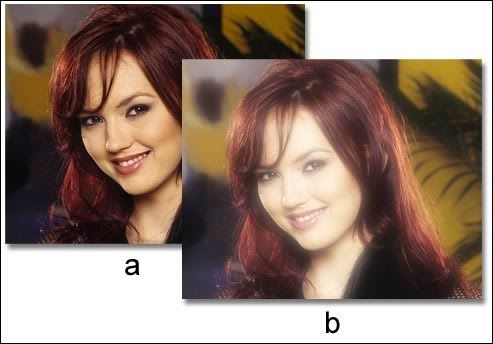
Tutorial Photoshop kali ini akan saya gunakan untuk membahas tentang cara pembuatan efek foto “glow” pada foto. Biasanya ini digunakan untuk membuat kesan glamor pada foto. Misalnya seperti efek pada pada foto-foto pernikahan (kayaknya saya sering dapat kiriman undangan pernikahan dengan model efek seperti itu).

Berikut ini adalah caranya:
  • Duplikat layer Background.
  • Aktifkan layer background copy, ubah blending option menjadi screen. Blending option ini terletak di palet layer, sebelah kiri pengaturan Opacity (secara default nilainya adalah Normal).
  • Beri Filter > Blur > Gaussian Blur. Atur sendiri nilainya sambil melihat gambar asli yang Anda edit.
Gambar tutorial efek foto glamor 2Contoh gambar efek foto glamor yang dibuat dengan Photoshop

Mengubah warna mata

Dalam artikel tutorial berikut ini aku pengin mengulas tentang cara mengubah warna mata. Cara yang digunakan untuk mengubah warnanya, sebenarnya sama dengan artikel terdahulu tentang mengubah warna lipstik. Hanya saja, kali ini yang kita ubah dengan Photoshop adalah gambar mata. Mengubah warna mata adalah sesuatu yang lumayan sering dilakukan saat mengolah foto dengan photoshop. Menurutku hal ini karena mata adalah sesuatu yang paling mudah dikenali dari orang lain. Lagi pula ada yang mengatakan bahwa mata adalah jendela hati bukan? Walau buatku sendiri mata adalah jendela tadi malam, karena kalo pagi ngajar gampang ketahuan habis begadang atau tidak :( .

Gambar mata yang akan kita gunakan pada tutorial kali ini menggunakan lagi gambar yang diupload oleh Asianleggy di Flickr. Foto orang yang sama dengan tutorial yang sebelumnya.

Langkah mengubah warna mata dengan Photoshop

Buka gambar foto yang ingin diubah warna matanya dengan Photoshop.

tutorial mengubah warna mata dengan photoshop

Setelah itu, buatlah seleksi pada gambar mata tersebut. Seleksi bisa dibuat dengan menggunakan Magnetic Lasso Tool, atau dengan Pen tool.

Pada contoh kali ini, seleksi kubuat dengan mengunakan Pen tool. Gunakan pen tool untuk membuat sebuah garis path yang melingkari seluruh mata. Jika garis path sudah jadi, klik kanan garis path tadi (dengan pen tool atau direct selection tool), kemudian pilih make selection.

tutorial mengubah warna mata dengan photoshop

Pada kotak isian Feather radius, isikanlah 1 hingga 4, agar tepian seleksi menjadi agak kabur.

tutorial mengubah warna mata dengan photoshop

Ulangi seleksi pada mata yang sebelah (hanya kalo nampak, karena ada foto yang matanya cuma nampak sebelah karena difoto dari samping kan). Untuk seleksi yang kedua kalinya, jika Anda menggunakan pen tool, maka pada kotak dialog Make selection pilihlah Add to selection.

Setelah semua seleksi dibuat, kopilah area seleksi tadi ( Edit > Copy, kemudian Edit > Paste). Sehingga didapat 2 layer, yang satu layer aslinya, yang satunya lagi hasil copian pada mata tadi.

Layer 1 (gambar mata) kemudian diubah warnanya dengan memilih menu Image > Adjustment > Hue/Saturation. Klik pada pilihan colorize, kemudian aturlah nilai Hue sampai didapat warna yang diinginkan.

tutorial mengubah warna mata dengan photoshop

Kemudian atur juga tingkat kontras gambar. Lakukan ini dengan memilih menu Image > Adjustment > Curves. Geserlah gambar garisnya hingga didapat kondisi gambar yang Anda inginkan.

tutorial mengubah warna mata dengan photoshop

Gambar dibawah ini adalah gambar yang sudah diubah warna matanya.

Membuat efek chrome

Pada tutorial kali ini tentang membuat efek chrome. Mungkin gambarnya udah pernah dilihat pada post sebelumnya. Agak lama juga baru kutulis tutorial photoshop-nya. Berikut ini adalah cara untuk membuat efek ini.

Buka dulu gambarnya dengan Photoshop. Gambar bisa menggunakan gambar apa saja. Bisa orang, atau obyek yang lain. Kalau menggunakan gambar obyek, pastikan permukaan obyek tadi nggak terlalu kasar atau ada banyak variasi warnanya.

Pada photoshop tutorial kali ini, gambar yang kugunakan adalah gambar yang di-upload oleh Asianleggy di Flickr.

Membuat efek chrome dengan photoshop gambar1

Setelah gambar dibuka, ubahlah agar gambar ini menjadi hitam putih dengan cara memilih menu Image > Adjustment > Desaturate. atau bisa juga nanti, karena proses membuat jadi hitam putih ini tidak terlalu pokok. Kemudian buatlah seleksi pada gambar tersebut. Seleksi yang dibuat tidak harus detil sekali. Pada tutorial ini yang kupakai untuk membuat seleksi adalah Pen tool. Tapi bisa juga menggunakan tool seleksi yang lain, misalnya Lasso atau Magic wand tool.

Membuat efek chrome dengan photoshop gambar2

Setelah seleksinya jadi, copy-lah hasil seleksi ini, dan paste sebanyak 6 kali. Gambarnya bisa dilihat di bawah ini.

Membuat efek chrome dengan photoshop gambar3

Kemudian berilah efek chrome pada beberapa layer dengan
cara memilih menu Filter > Sketch > Chrome. Lakukan pengaturan seperti dibawah ini.

Pilih layer 1 copy. Pada layer ini, berilah efek chrome dengan pengaturan sebagai berikut: Detail:0, Smoothness:10. Ubah layer blending-nya menjadi Darken (layer blending yang mana ya? Itu lho yang ada di palet layer sebelah atas kiri, yang defaultnya adalah Normal).

Kemudian pilihlah layer 1 copy 2. Pada layer ini, berilah efek chrome dengan pengaturan sebagai berikut: Detail:5, Smoothness:5. Ubah layer blending-nya menjadi Darken juga.

Kemudian pilihlah layer 1 copy 3. Pada layer ini, berilah efek chrome dengan pengaturan sebagai berikut: Detail:10, Smoothness:0. Pilih menu Image > Adjustment > Invert. Ubah layer blending-nya menjadi Softlight.

Kemudian pilihlah layer 1 copy 4. Sebelum diberi efek chrome, terlebih dulu aturlah gambar ini dengan memilih menu Image > Adjustment > Posterize. Isikan 6 pada kotak dialog Posterize.

Membuat efek chrome dengan photoshop gambar4

Pada layer ini juga (layer 1 copy 4), berilah efek chrome dengan pengaturan sebagai berikut: Detail:0, Smoothness:10. Ubah layer blending-nya menjadi Multiply. Atur opacity hingga 50% agar tidak nampak terlalu pekat gambarnya dan bisa menampilkan layer dibawahnya.

Kemudian pada layer 1 copy 5, layer ini tidak akan kita beri efek chrome. Layer ini akan digunakan untuk membuat bagian wajah. Jika layer ini diberi efek chrome, maka akan menghilangkan detil bentuk wajahnya.

Karena yang kita butuhkan hanya bentuk wajahnya saja maka pada layer tampilkanlah hanya pada bagian wajahnya saja. Untuk membuat ini kugunakan layer mask. Caranya, klik icon Add layer mask (terletak di bagian bawah dari palet layer). Kemudian pilih Brush tool, kemudian pilih warna hitam pada warna Foreground. Sapukan brush ini pada semua bagian gambar kecuali bagian wajahnya.

Membuat efek chrome dengan photoshop gambar5

Untuk membuat agar layer ini nampak menyatu dengan layer-layer yang sudah diberi efek chrome sebelumnya, maka ubahlah gambar ini agar tidak terlalu detil. Untuk ini kugunakan filter Cutout. Caranya pilih menu Filter > Artistic > Cutout. Gunakan pengaturan seperti pada gambar dibawah ini, atau bisa juga menggunakan pengaturan yang lain terserah yang diinginkan.

Membuat efek chrome dengan photoshop gambar6

Setelah diberi efek dengan Cutout, untuk mengatur agar warnanya nampak lebih menyatu dengan gambar yang lainnya, maka aturlah warnanya dengan Levels.

Secara keseluruhan, urutan semua layer bisa dilihat pada gambar dibawah ini.
Membuat efek chrome dengan photoshop gambar7

Pada layer background, bisa dibuat agar lebih menarik lagi dengan memberi efek gradasi atau efek yang lainnya. Pada contoh di tutorial ini, kugunakan Gradient tool untuk membuat warna gradasi pada gambar.

Gambar dibawah ini adalah hasil dari tutorial photoshop untuk membuat efek chrome.
Membuat efek chrome dengan photoshop gambar8